PIXNET Logo登入

天使的花園

跳到主文

~繁花盛開的時節,歡迎到天使的花園~

部落格全站分類:生活綜合

  • 相簿
  • 部落格
  • 留言
  • 名片
  • 11月 25 週一 201314:44
  • gino0406 - Adobe Acrobat Reader 9.0 繁體中文版


軟體名稱:Adobe Reader 9.0
軟體語言:繁體中文
軟體性質:免費軟體
檔案大小:7.00MB
官方網站:http://www.adobe.com/tw/products/reader/
下載頁面:http://get.adobe.com/tw/reader/

 
軟體簡介:
Adobe Reader 是全球通用的 PDF 檔案標準檢視軟體,這是唯一可開啟所有 PDF 文件同時具備互動能力的 PDF 檢視器,您可使用 Adobe Reader 對 PDF 檔案進行檢視、搜尋、數位簽名、驗證、列印及協同作業。
 
這學期為了編一本書,費了不少工夫,但由於習慣的格式是Office檔而影印店希望的格式是PDF,透過轉檔後仍會有頁碼跑掉的問題,讓兔爸超頭疼的,因此深知阿豆伯的重要性,根本已成為印書固定之編碼了。
 
ps. 因買了新相機~Pansonic DMC-Z30 ,它的詳細說明書(PDF檔)需要下載於電腦,及下載此軟體的7.0或更新版本才可閱讀,所以找到兔爸PO的這個軟體,超好用的。
 
 
本文引用自gino0406 - Adobe Acrobat Reader 9.0 繁體中文版
(繼續閱讀...)
文章標籤

婕 發表在 痞客邦 留言(0) 人氣(159)

  • 個人分類:各類資訊
▲top
  • 11月 21 週四 201321:33
  • 為文字加背景圖


【為文字加背景圖】


<p align="center"><font style="background:url(http://home.educities.edu.tw/nkhs9323005/gif0435.gif);" size="6" color="#ffffff" face="標楷體">【為文字加背景圖】</font></p>


【為文字加背景圖】語法說明


<p align="center居中語法"><font style="background背景圖語法:url(http://home.educities.edu.tw/nkhs9323005/gif0435.gif背景圖網址);" size="6文字大小" color="#ffffff文字顏色數碼" face="標楷體文字字型">輸入欲顯示的文字</font></p>


【為文字加背景圖】範例


看到了嗎是不是不一樣了


<p align="center"><font style="background:url(http://home.educities.edu.tw/nkhs9323005/gif0325.gif);" size="6" color="#ffffff" face="標楷體">看到了嗎是不是不一樣了</font></p>


看到了嗎是不是不一樣了


<p align="center"><font style="background:url(http://home.educities.edu.tw/nkhs9323005/back0237.gif);" size="6" color="#ffffff" face="標楷體">看到了嗎是不是不一樣了</font></p>


看到了嗎是不是不一樣了


<p align="center"><font style="background:url(http://home.educities.edu.tw/nkhs9323005/gif0206.gif);" size="6" color="#ff0000" face="標楷體">看到了嗎是不是不一樣了</font></p>


看到了嗎是不是不一樣了


<p align="center"><font style="background:url(http://home.educities.edu.tw/nkhs9323005/back0247.gif);" size="6" color="#ff0000" face="標楷體">看到了嗎是不是不一樣了</font></p>


★【語法測試區】語法B1★
http://home.educities.edu.tw/nkhs9323005/B1.htm
★【顏色數碼表】語法B2★
http://home.educities.edu.tw/nkhs9323005/B2.htm
★【字體設定】★
http://tw.myblog.yahoo.com/nkhs9323005/article?mid=11180
★【文章編輯方式】★
http://tw.myblog.yahoo.com/nkhs9323005/article?mid=18268
★【照片圖片加各式相框方式】★
http://tw.myblog.yahoo.com/nkhs9323005/article?mid=16419
★【背景圖片】語法YY55★
http://home.educities.edu.tw/nkhs9323005/YY55.htm
★【gif插圖區】語法YY6★
http://home.educities.edu.tw/nkhs9323005/YY6.htm
★【常用語法】語法B12★
http://home.educities.edu.tw/nkhs9323005/B12.htm
★【為文字加背景圖】★
http://tw.myblog.yahoo.com/nkhs9323005/article?mid=18993 
線上文字特效製作工具
Textanim.png

引用 http://tw.myblog.yahoo.com/jw!G62r3EmcGx.MTQCurLTURIiKWQ--/article?mid=18993


(繼續閱讀...)
文章標籤

婕 發表在 痞客邦 留言(0) 人氣(42)

  • 個人分類:綜合教學
▲top
  • 11月 17 週日 201321:56
  • 霝兒小教學_無需使用軟體 也能下載 SWF檔案


  •  


霝兒小教學_無需使用軟體 也能下載 SWF檔案


很多人時常搞不清楚圖片類型的差異


以為只要點右鍵按儲存即可


通常副檔名為.jpg .gif .png 都可直接點選右鍵另存目標


唯獨.swf檔不行


副檔名為swf格式的檔案  其實是Flash格式的動畫


下載此類型檔案 必須使用特殊軟體 開啟也是


今天教大家一個很簡單的方式


無需使用特殊軟體 就能下載swf檔案


首先 打開一個有存放swf檔案的頁面


點選瀏覽器上的【檢視】/【原始檔】


以霝兒頁面為例 (這張水波圖 就是swf檔案)


點選【原始檔】按右上的【編輯】 在【尋找】的框框中輸入.swf 


"http:/........swf" (http...開頭是絕對路徑)


找到的swf路徑可先貼在IE上測試 看是否是自己想要的圖片


將你找到的swf圖片字串貼到郵件中(奇摩新版信箱就可利用)


然後寄件給自己


收到的郵件打開後 會有一個藍色字串的swf網址連結


點選右鍵 就能【另存目標了】


是不是很簡單呢


大家可以試試看


(繼續閱讀...)
文章標籤

婕 發表在 痞客邦 留言(0) 人氣(10)

  • 個人分類:教學資訊
▲top
  • 11月 13 週三 201322:54
  • CSS基礎認識

    CSS基礎認識  


CSS由來
CSS是「Cascading Style Sheets」的縮寫,Cascading是串接、連接之意;Style則是風格、款式之意;Sheets則是一頁紙、表的意思。
所以呢,要以中文來解釋CSS的話呢,您可以稱之為「串接樣式表」。
很奇怪的一串名詞是否?其實,當您CSS用習慣後,您就會發覺它會這樣被稱呼還蠻貼切的。
CSS的作用
CSS能夠使你的網頁更整齊,它可控制網頁中的字型.字體.大小.連結.表格.圖片....等。
需要的工具
編輯CSS不需要任何工具,只要你有記事本就可以編輯了,當然有更好的網頁編輯軟體也是一各相當不錯的幫手。


插 入 c s s


插入CSS語法
<style type="text/css"></style> 是告訴瀏覽器,從此段開始都為CSS語法,而要插入CSS語法,
都在網頁中的<head>..和..</head>之間
例如以下方式
<html>
<head>
<style type="text/css">
標籤{定義該內容}
</style>
</head>
<body>
.....網頁內容
</body>
</html>
外部呼叫指令
要在網頁插入CSS也可以用到外部呼叫的指令
<link href="檔名.css"rel="stylesheet"type="text/css">
匯入指令
以另外一種方式,也就是直接將CSS檔案匯入在網頁中。
<style>@import url(檔名.css);</style>


網 頁 標 籤


了解網頁標籤
所謂的標籤,其實是很簡單的,別想的太難,
網頁標籤中都含有 <html> <head> <body> <font> <b> <a>
而 html head body 這三種就是一般的網頁型態格式
當然也是常見的標籤
而 font 就是控制字體
b 為粗體 a 就是常用的超連結
以上大概簡略以上常見到網頁的標籤
CSS其實很簡單
只要你懂得網頁的標籤
你就可以靈活應用操作CSS
所謂標籤跟定義該標籤的內容...簡單的說就如下
<style>
網頁標籤{定義內容}
</style>
改變字體大小
今天若我想在我的網頁中所有的文字都為9pt
那麼當然都用到最常用到的幾種標籤
以 <body> 為例
若我要宣告 <body>和</body> 的字體都為9pt
那麼...我可以如以下寫法
<style>body{font-size:9pt}</style>
改變字體顏色
改變body標籤的字體顏色,寫法如下
<style>body{color:red}</style>
改變字型
改變body標籤的所有字型,寫法如下
<style>body{font-family:新細明體}</style>


應 用 連 結


一般超連結
此為一般超連結的顏色,色碼可依自己喜好調整。
<style>a:link{color:#色碼}</style>
碰觸超連結
碰觸超連結,也就是當你的滑鼠游標移動到超連結上以後,他會產生何種顏色,以下色碼可依自己喜好調整。
<style>a:hover{color:#色碼}</style>
執行超連結
執行超連結,就是你的滑鼠按下超連結以後,他會產生何種顏色,以下色碼可依自己喜好調整。
<style>a:visited{color:#色碼}</style>
執行後的超連結
執行後的超連結,一個已經按過的連結,他所產生的顏色,色碼可依自己喜好調整。
<style>a:visited{color:#色碼}</style>


宣 告 方 法


宣告方法
所謂的宣告方法,其實就是設定該標籤的定義內容,而宣告當然以網頁標籤來作宣告囉,
例如....我想要我的網頁中的文字大小為9pt 而顏色色碼要為 #000000
但是此時...我還沒有說明我要定義哪種標籤,
如果我選擇的標籤為 table
table ← 這是什麼呢?
table它是表格的開頭
如果我要宣告他所有文字大小都為 9pt 色碼為 #000000 的話
我可以如下方式寫
<style>table{font-size:9pt;color:#000000}</style>
第一次看到這個也許不知道是什麼意思
其實他的意思很簡單
也就是網頁中 <table>..之間..</table>中的文字
都為 9pt大小 而顏色代碼為 #000000 的意思
如果上述還不懂,就拿以下的簡單表格表單來作示範,
<table border=1>
<tr>
<td>歡迎光臨</td>
</tr>
</table>
上面這段簡單的表格表單就是再歡迎光臨的外圍會有一個邊框表格,
而若我用了上述的CSS定義宣告table的文字大小
簡單的說..就是歡迎光臨這四個字會變成大小9pt 顏色代碼為 #000000的意思
看到這裡如果懂了,那麼你對CSS的了解又更深一步囉。


多 項 定 義


多項定義
多項定義呢,也就是如果我有許多設定要再同一個標籤中,
例如我以 body 這標籤來作定義,
我要<body>和</body>包起來的文字大小.顏色.字型統一改變的話,
而我要的大小為9pt 色碼為 #333333 字型為 新細明體
那麼寫法如下方式:
<style>
body{font-size:9pt;color:#333333;font-family:新細明體}
</style>
在這裡要注意的是..!!
在CSS區分各種標籤定義時,都要以 ; 來作區分
而被定義的內容都要以{ 跟 }來作才行
簡單的說,就是這樣子:
<style>
網頁標籤{文字大小要為9pt;色碼要為#333333;字型要新細明體}
</style>


分 項 宣 告


分項宣告
分項宣告就是網頁中同一種標籤,但卻分成兩次來宣告,例如以下:
<style>
body{font-size:9pt}
body{color:#000000}
</style>
如果各位對前面的幾篇教學都有認真看的話
這裡應該都難不倒各位了
也就是被<body>和</body>包住的文字大小為9pt
而顏色色碼為#000000
那麼在這裡的分項宣告,其實就以上面的寫法,
他對了body標籤做了兩次的宣告
但其實所得到的結果還是跟以下的寫法一樣的:
<style>
body{font-size:9pt;color:#000000}
</style>
所謂的分項宣告
就是同一種網頁標籤分成兩次.或好幾次以上的宣告方式。
先後順序
若我有同樣的標籤,而宣告內容有重複的,或是不一樣的定義內容,例如以下:
<style>
body{color:#000000}
body{color:#999999}
</style>
以上寫法都是定義body標籤的文字顏色,但色碼卻不同,
那麼哪一宣告會被成立呢,答案為後者,
也就是 body{color:#999999} 會被成立
在CSS寫法中若有相同而設定值不同的都以後者來執行的。


單 向 定 義


單向定義
單項定義,也就是將CSS的定義內容直接寫在標籤裡頭,以下列為示範:
網頁標籤 <b>
這是一個文字粗體標籤,也就是被<b>和</b>包起來的文字
都會變成粗體文字,那麼如果我要定義他的大小為9pt
一般CSS的用法則為:
<style>
b{font-size:9pt}
</style>
這樣網頁中所有被<b>和</b>包起來的文字就都為粗體而且為9pt的大小了,
那麼..單項定義的寫法呢....?
單項定義的寫法很簡單,就如以下:
<b style="font-size:9pt">我是粗體文字大小為9pt</b>
所謂單項定義,就是你針對網頁中的標籤設定他的值,
而也只有被設定的標籤才會產生作用。
注意
如果網頁上有兩個定義,如下:
<style>
b{font-size:9pt}
</style>
<b style="font-size:12pt}</style>
那麼就上述定義,單項定義的則文字大小為12pt
而在網頁中其他的<b>沒被單項定義設定的
就都為9pt的文字大小,也就是被單獨定義的會被執行,
而其他的則不影響。


標 籤 定 義


標籤定義
多樣標籤定義意思就是,再網頁中有許多的標籤要定義為一種內容,
簡單來說就是把許多標籤設定為一種樣式的意思,
現在各位若懂了什麼是標籤,那這裡就難不倒你的,
在網頁中,要宣告五種標籤,要讓他都為同一種設定,
以下面五種標籤來說:
<body> <table> <tr> <td> <font>
要以上五種標籤將他設定為 9pt的大小文字 色碼 #666666 字型為新細明體
若以上方所需要的要球,可以如以下這樣寫:
<style>
body,table,tr,td,font{font-size:9pt;color:#666666;font-family:新細明體}
</style>
注意
要同時一次定義多種網頁標籤的時候,
各種標籤要以 , 來做區分哦!!
不然CSS是沒辦法執行的,以及各種內容定義也要以 ; 來區分才行
CSS寫法中是沒有 = " ' 這幾種設定html語法的代碼
在CSS中 = 要以 : 來寫才行
而 " ' 這種代碼出現在CSS中是不正確的寫法。


捲 軸 色 系


捲軸色系
必須 IE5.5 以上版本才能正確顯示,
<style>
body{
scrollbar-face-color:#色碼;
scrollbar-highlight-color:#色碼;
scrollbar-shadow-color:#色碼;
scrollbar-3dlight-color:#色碼;
scrollbar-arrow-color:#色碼;
scrollbar-track-color:#色碼;
scrollbar-darkshadow-color:#色碼}
</style>
屬性說明
scrollbar-face-color : 捲軸表面的顏色。
scrollbar-highlight-color : 捲軸邊界的顏色。
scrollbar-shadow-color : 捲軸陰影的顏色。
scrollbar-3dlight-color : 捲軸3D立體的顏色。
scrollbar-arrow-color : 捲軸上下箭頭的顏色。
scrollbar-track-color : 捲軸底部軌道的顏色。
scrollbar-darkshadow-color : 捲軸第二層陰影的顏色。


網 頁 文 字


文字顏色
<style>body{color:#色碼}</style>
文字大小
<style>body{font-size:9pt}</style>
文字字型
<style>body{font-family:新細明體}</style>
文字粗體
<style>body{font-weight:bold}</style>
文字斜體
<style>body{body{font-style:italic}</style>
文字置中
<style>body{text-align:center}</style>
多項寫法技巧
以上面幾段語法來寫,如果要用很多種的話,要如何寫比較好呢,
有的人如果要改變文字顏色跟大小及文字置中
可能就如以下這樣貼吧:
<style>body{color:#000000}</style>
<style>body{font-size:9pt}</style>
<style>body{text-align:center}</style>
其實以上面這樣的效果,可以如以下寫法:
<style>
body{color:#000000;font-size:9pt;text-align:center}
</style>
看到哪裡不同了嗎?
原本長長的好幾段只要縮成這樣就能辦到了,
我們只要記住我們宣告的標籤
因為上述的CSS都是宣告body標籤,那麼我們就可以這樣寫,
而每項的定義內容,只要以 ; 就可以了,
而<style>跟</style>再網頁中只要出現一次,
就可以達到CSS的要求了,不需要如上面那段重複複製貼上了好幾次,
如果你懂得如何去改以後,CSS你就可以隨心所欲的寫囉,
只要記住屬性就行了。


指 標 圖 示


指標圖示
必須 IE6.0 以上版本才能正確顯示,
<style>
body{
cursor:url(圖示位置.ani)
}
</style>
禁止指標
必須 IE6.0 以上版本才能正確顯示,
<style>
body{
cursor:all-scroll
}
</style>
範例:把滑鼠移過來
全部選取指標
必須 IE6.0 以上版本才能正確顯示,
<style>
body{
cursor:all-scroll
}
</style>
範例:把滑鼠移過來


碰 觸 產 效


出現底線
<style>a:hover{text-decoration:underline}</style>


出現刪除線
<style>a:hover{text-decoration:line-through}</style>


出現頂線
<style>a:hover{text-decoration:overline}</style>


頂線及底線
<style>a:hover{text-decoration:underline overline}</style>


頂線.底線.刪除
<style>a:hover{text-decoration:line-through underline overline}</style>


動態偏移
<style>a:hover{position:relative;top:2px;left:2px}</style>


字體大小
<style>a:hover{font-size:7pt}</style>


產生邊框
<style>a:hover{border:1px #色碼 solid}</style>


產生虛線邊框
<style>a:hover{border:1px #色碼 dotted}</style>


產生上下虛框
<style>a:hover{border-top:1px #色碼 dotted;border-bottom:1px #色碼 dotted}</style>


產生左右虛框
<style>a:hover{border-left:1px #色碼 dotted;border-right:1px #色碼 dotted}</style>


產生底色
<style>a:hover{background:#色碼}</style>


產生背景
<style>a:hover{background-image:url(圖片位址)}</style>


變為粗體
<style>a:hover{font-weight:bold}</style>


變為斜體
<style>a:hover{font-style:italic}</style>


改變指標
<style>a:hover{cursor:指標樣式}</style>


指標圖示
<style>a:hover{cursor:url(圖示位置.ani)}</style>


按 鈕 產 效


文字顏色 <style>input{color:#色碼}</style>
文字大小 <style>input{font-size:9pt}</style>
改變邊框 <style>input{border:1px #色碼 solid}</style>
改變底色 <style>input{background:#色碼}</style>
產生背景 <style>input{background-image:url(圖片位址)}</style>
虛線邊框 <style>input{border:1px #色碼 dotted}</style>
改變字型 <style>input{font-family:新細明體}</style>
改為斜體 <style>input{font-style:italic}</style>
改為粗體 <style>input{font-weight:bold}</style>
改變指標 <style>input{cursor:指標樣式}</style>
指標圖示 <style>input{cursor:url(圖示位置.ani)}</style>


滑 鼠 指 標


手狀
<style>body{cursor:hand}</style>


十字
<style>body{cursor:crosshair}</style>


I狀
<style>body{cursor:text}</style>


沙漏
<style>body{cursor:wait}</style>


?狀
<style>body{cursor:help}</style>


四處指
<style>body{cursor:move}</style>


往上指
<style>body{cursor:n-resize}</style>


往下指
<style>body{cursor:s-resize}</style>


往左指
<style>body{cursor:w-resize}</style>


往右指
<style>body{cursor:e-resize}</style>


左上指
<style>body{cursor:nw-resize}</style>


左下指
<style>body{cursor:sw-resize}</style>


右上指
<style>body{cursor:ne-resize}</style>


往下指
<style>body{cursor:se-resize}</style>


原始指標
<style>body{cursor:default}</style>


滑鼠 觸碰指定的物件,更換游標標


滑鼠放在下面文字上瀏覽效果


default
hand
text
move
e-resize
nw-resize
s-resize
se-resize
sw-resize
crosshair
wait
help
n-resize
ne-resize
w-resize


如果你想要在自己的網誌上,更換自己喜愛的鼠標,首先你必須要有網路空間存放鼠標。

語法如下:
頁面空狀態: ←現小丸子鼠標
BODY {
CURSOR: url('
http://anlar.myweb.hinet.net/A/a80.ani')
}

 
碰觸連結變換游標: ←游標放到連結上可看到效果
A:hover {
CURSOR: url('
http://anlar.myweb.hinet.net/A/a09.ani'); TEXT-DECORATION: none
}

 
碰觸連結物件偏移: ←游標放到連結上可看到效果
A:hover {
LEFT: 2px; POSITION: relative; TOP: 2px
}

 
說明:HTML標籤→表格,欄表,文字,圖,按鈕,超連結,
HTML標籤 {
CURSOR: url('
鼠標路徑')
}

 
以上語法應用皆可以複合性的搭配使用,
把以上的語法貼到 css 裡面連結的上方既可。

※註:有些瀏覽器是不支援 ani (動態游標),在不支援的瀏覽器裡,是看不見效果的。
引用  http://blog.xuite.net/piyu777/tw/13309280
文章出處 http://0rz.tw/wDIA8 
 
 
引用語法如下: 


(繼續閱讀...)
文章標籤

婕 發表在 痞客邦 留言(0) 人氣(13)

  • 個人分類:語法教學
▲top
  • 11月 13 週三 201322:26
  • 11種食物 有助秋天減肥(作者:鄭宜芬)


(繼續閱讀...)
文章標籤

婕 發表在 痞客邦 留言(2) 人氣(14)

  • 個人分類:生活資訊
▲top
  • 11月 11 週一 201316:01
  • 如何在置頂頁的日誌描述放置兩個透明Flash動畫做頁首背景


複製以下語法貼在日誌描述位置,如圖:


<EMBED style="LEFT:0px;POSITION:absolute;TOP:0px;" align=left src=Flash網址.swf width=1000 height=200 type=application/octet-stream wmode="transparent" quality="high" ;>


例如 :
<EMBED style="LEFT:0px;POSITION:absolute;TOP:0px;" align=left src=http://blog.roodo.com/oei/2a5e1776.swf width=1000 height=200 type=application/octet-stream wmode="transparent" quality="high" ;>


調整簡易說明 :


LEFT: 0px   ( Flash顯示靠左邊界 )


TOP: 0px   ( Flash顯示至頂邊界 )


align=left  ( Flash起始位置,通常置於左邊 )


width=1000   ( Flash起始寬度 )


height=200   ( Flash起始高度 )配合頁首的 #banner{height:200px;} 高度語法使用


wmode="transparent" 將 flash 透明化


 文章取自:http://blog.xuite.net/m.liou/liou/20532118


本文引用自ru6854 - 如何在置頂頁的日誌描述放置兩個透明Flash動畫做頁首背景


(繼續閱讀...)
文章標籤

婕 發表在 痞客邦 留言(0) 人氣(18)

  • 個人分類:綜合教學
▲top
  • 11月 11 週一 201315:57
  • 教學|調整邊界( margin & padding )


上一篇教學有講到margin,我突然想到可能有人不知道這個,就趕緊補上這篇。
 
先說明一下,margin和padding都是用來調邊界的。
如果想移動一個東西,也可以利用改變它的邊界來達到移動的效果。
而margin和padding的分別用說的比較難解釋,所以等等有圖給大家看。
基本設定:
假如我要把#content整個向右移10px,
可以用
#content{margin-left: 10px; },其實它的意思是要左邊的邊界為10px,看起來就像是往右邊移動10px。
當然也可以用
margin-top、margin-bottom、margin-right來做改變。
另外,如果上下左右的邊界都要改變,寫那麼多就有點雜的感覺,所以有縮寫可以用,而情況有三種:
  1. 上下左右的邊界都一樣:
   就直接打:margin: 10px;
   意思就是上下左右的邊界都為10px。(這裡以10px做範例,可自行調整數值。)
  2. 上下左右的邊界都不同:
   例如:上邊界5px、下邊界6px、左邊界7px、右邊界8px。
   就這樣打:
margin: 5px 8px 6px 7px;
   順序是:上右下左。
  3. 上下邊界一樣,左右邊界一樣:
   例如:上邊界5px、下邊界5px、左邊界10px、右邊界10px。
   就這樣打:margin: 5px 10px;
   順序是:上下、左右。
*注意:雖然上面的範例都是margin,但是padding用的也是一樣的方法噢!
 
O.K.!! 現在會設定了齁?那我們來說margin和padding的差別~
例如:要改#content的邊界,我們直接看圖:
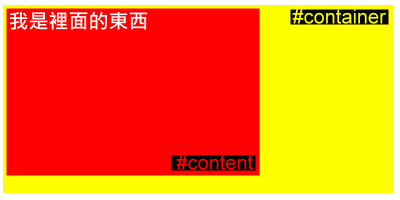
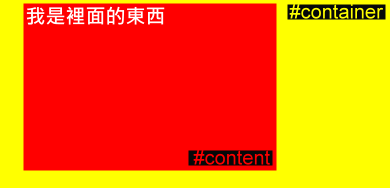
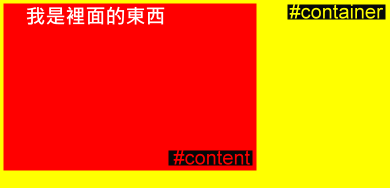
(黃色區塊是#container,就是有包含#content和#links的東西。而紅色是#content,就是內文的地方。)
  1. 這是都還沒有設定之前:
  
  2. 這是
#content{margin-left: 10px; } 的效果:
  
  3. 這是
#content{padding-left: 10px; } 的效果:
  
這樣看得懂嗎?簡單來說,margin是指整個content的邊界,padding是指content裡面的邊界。
 

(繼續閱讀...)
文章標籤

婕 發表在 痞客邦 留言(0) 人氣(7)

  • 個人分類:綜合教學
▲top
  • 11月 11 週一 201315:39
  • YouTube影片轉檔,可自定畫質、音量 (ClipConverter)


需要把你YouTube上的影音
備份下來?
下面這個網站除了
能快速轉成你要的檔案格式
還可以自定想要的畫質、音量
首先找到你的YouTube影音,把影片網址複製起來


請進入:ClipConverter.cc


貼上影片網址,按Continue繼續


它會偵側出影片的'來源畫質'
選最高的來源畫質
(第一種),轉出來比較漂亮


接著選你要的檔案格式。有MP3、AAC、WMA、M4A、
OGG、MP4、3GP、AVI、MPG、WMV、FLV
…應有盡有


下面是讓你調整音量、音質、畫質、畫面比例
如果懶得調整,按Start,它就開始轉檔啦


轉檔完畢,按Download下載回家吧

就為您介紹到這裡
http://www.wretch.cc/blog/Umod/3623297


翔霏圖片整理上傳


您可能會有興趣的文章


  • ClipConverter:YouTube影片轉檔,可自定畫質、音量!


  • 如何從YouTube下載到電腦


  • iapp: 免App也可以!最無腦Android裝置串流影片下載撇步報您知!


  • WinX HD Video Converter Deluxe 3.12.4 (高畫質影片轉換工具) 綠色版


  • 【鈞發科技】「嗶」一下就一次搞定,午餐也可以掃描結帳?


(繼續閱讀...)
文章標籤

婕 發表在 痞客邦 留言(0) 人氣(89)

  • 個人分類:教學資訊
▲top
  • 11月 11 週一 201315:23
  • 線上學習英文文法教學網站


範例動畫教學影片


(註;上方動畫教學屬英業達公司所有版權)


英文文法學習網站(動畫文法~英業達公司提供)


http://www.grammarfree.com.tw/tw/


基本英文文法線上教學影片


http://www.amstarcreative.com/eng/p2videos.html


(繼續閱讀...)
文章標籤

婕 發表在 痞客邦 留言(0) 人氣(36)

  • 個人分類:教學資訊
▲top
  • 11月 11 週一 201314:55
  • 語法產生器~線上版


swf 貼圖語法產生器http://home.educities.edu.tw/nkhs9323005/B14.htm
一般貼圖語法產生器http://home.educities.edu.tw/nkhs9323005/B13.htm
背景圖語法產生器http://home.educities.edu.tw/nkhs9323005/B17.htm
語 法 測 試 區http://home.educities.edu.tw/nkhs9323005/CC.htm
呆呆之家框架語法產生器http://home.educities.edu.tw/nkhs9323005/B15.htm
文字文章上昇語法http://home.educities.edu.tw/nkhs9323005/C11.htm
顏色數碼表http://home.educities.edu.tw/nkhs9323005/C2.htm
選擇背景色http://home.educities.edu.tw/nkhs9323005/C66.htm
奇摩部落格影音語法產生器http://home.educities.edu.tw/nkhs9323005/B16.htm
特殊符號內碼表http://home.educities.edu.tw/nkhs9323005/YY45.htm
呆呆之家捲軸變色產生器http://home.educities.edu.tw/nkhs9323005/YY36.htm
網頁換頁效果http://home.educities.edu.tw/nkhs9323005/C22.htm
視窗分割產生器http://home.educities.edu.tw/nkhs9323005/YY52.htm
下拉式選單產生器http://home.educities.edu.tw/nkhs9323005/YY53.htm
自做連結語法http://home.educities.edu.tw/nkhs9323005/YY54.htm
魚兒水中游語法http://home.educities.edu.tw/nkhs9323005/C49.htm
圖片上飄語法http://home.educities.edu.tw/nkhs9323005/C55.htm
天使飛舞區語法http://home.educities.edu.tw/nkhs9323005/C79.htm
花雨語法http://home.educities.edu.tw/nkhs9323005/C56.htm
浮現背景語法http://home.educities.edu.tw/nkhs9323005/C57.htm
圖片飄浮語法一http://home.educities.edu.tw/nkhs9323005/C58.htm
圖片飄浮語法二http://home.educities.edu.tw/nkhs9323005/C59.htm
可移圖片語法http://home.educities.edu.tw/nkhs9323005/C60.htm
彩框視窗語法http://home.educities.edu.tw/nkhs9323005/C61.htm
向我飛奔語法http://home.educities.edu.tw/nkhs9323005/C62.htm
衝天星火語法http://home.educities.edu.tw/nkhs9323005/C63.htm
流星橫移語法http://home.educities.edu.tw/nkhs9323005/C81.htm
繽紛銀河語法http://home.educities.edu.tw/nkhs9323005/C64.htm
網頁光環區語法http://home.educities.edu.tw/nkhs9323005/C77.htm
自動捲軸語語法http://home.educities.edu.tw/nkhs9323005/C65.htm
圖片變亮語法http://home.educities.edu.tw/nkhs9323005/C67.htm
圖片漸亮語法http://home.educities.edu.tw/nkhs9323005/C68.htm
變換圖片語法一http://home.educities.edu.tw/nkhs9323005/C69.htm
變換圖片語法二http://home.educities.edu.tw/nkhs9323005/C70.htm
圖片組合語法http://home.educities.edu.tw/nkhs9323005/C71.htm
浮動圖片語法http://home.educities.edu.tw/nkhs9323005/C72.htm
皮帶式相簿語法http://home.educities.edu.tw/nkhs9323005/C73.htm
背景圖選擇單語法http://home.educities.edu.tw/nkhs9323005/C80.htm
盛開的花朵語法http://home.educities.edu.tw/nkhs9323005/C74.htm
背景圖下移語法http://home.educities.edu.tw/nkhs9323005/C75.htm
飄浮圖片區語法http://home.educities.edu.tw/nkhs9323005/C78.htm
背景圖斜移語法http://home.educities.edu.tw/nkhs9323005/C76.htm
圖片橫移語法http://home.educities.edu.tw/nkhs9323005/C89.htm
影音音樂基本播放語法http://home.educities.edu.tw/nkhs9323005/N9.htm
精美日曆語法http://home.educities.edu.tw/nkhs9323005/C86.htm
換頁效果語法http://home.educities.edu.tw/nkhs9323005/C88.htm

 
引用:http://mei520520s.blogspot.com/2011/10/blog-post_19.html
(繼續閱讀...)
文章標籤

婕 發表在 痞客邦 留言(0) 人氣(45)

  • 個人分類:語法教學
▲top
«1...37383941»

最新文章

  • 高麗菜 番茄炒蛋~阿見
  • 西紅柿煮雞胸肉~阿 見
  • 香煎雞胸肉~阿慶師
  • 嫩煎雞胸肉~天天相見廚房
  • 嫩煎雞胸肉~豫魯小學堂
  • 鷹嘴豆味噌~夢幻廚房在我家
  • 鷹嘴豆自製豆腐~魯國巧娘在台灣
  • 包子生胚速凍法~阿胖麵食
  • 酪梨其實不健康~伯格醫生
  • 六款破壁機比較~愛生活的馬克君

庭院深深

文章分類

toggle 電腦資訊 (2)
  • 教學資訊 (11)
  • 各類資訊 (9)
toggle 影音欣賞 (4)
  • 台語歌曲 (2)
  • 自製影片 (0)
  • 國語歌曲 (37)
  • 英文歌曲 (3)
toggle 版型圖框 (2)
  • 版型收藏 (7)
  • 圖框收藏 (2)
toggle 佳作欣賞 (3)
  • 散文 (3)
  • 詩詞 (3)
  • 攝影&繪畫 (3)
toggle 部落格教學 (2)
  • 語法教學 (10)
  • 綜合教學 (19)
toggle 部落格裝飾 (1)
  • Flash (1)
toggle 各類收集 (4)
  • 動畫 (4)
  • 表情圖 (7)
  • 其它 (3)
  • 分隔線 (6)
toggle 好玩生成器 (1)
  • 生成器 (2)
toggle 中式料理 (4)
  • 湯品 (5)
  • 點心&甜點 (27)
  • 醃製品 (6)
  • 綜 合 (31)
toggle 西式.異國料理 (3)
  • 沙拉 (2)
  • 其 他 (11)
  • 冰品&甜點 (7)
toggle 烘焙料理 (4)
  • 蛋糕 (2)
  • 西式麵包 (16)
  • 中式點心 (19)
  • 西式點心 (2)
toggle 手作品 (4)
  • 手工皂 (10)
  • 保養品等 (3)
  • 玩布包 (3)
  • 其它 (5)
toggle 園藝 (4)
  • 種植紀錄 (8)
  • 種植資訊 (5)
  • 種子盆栽 (2)
  • 其它 (13)
toggle 健康醫療 (3)
  • 復健運動 (13)
  • 瘦身美容 (17)
  • 一般保健 (30)
toggle 不分類資料夾 (2)
  • 星 相 (1)
  • 其 它 (4)
  • 生活資訊 (31)
  • 未分類文章 (1)

參觀人氣

  • 本日人氣:
  • 累積人氣:

動態訂閱

熱門文章

  • (243)選對豬腳做好菜,豬肉攤絕對說不清楚的豬腳學問!
  • (2,968)味噌海帶排骨湯
  • (2,284)微波爐處理食物時間火力對照表
  • (10,649)藥膳~羊奶頭燉排骨
  • (69)不用安裝即可觀看的各台電視直播台
  • (353)桂花釀
  • (20)表情符號(洋蔥頭)172個分享。
  • (528)簡易下載伊莉影片
  • (16)相機的保養~ 防潮需知
  • (38)團團圓圓~ 芋泥紅豆糕

文章搜尋

文章精選

誰來我家